Google Authenticator на Bybit (Байбит): как подключить 2FA
Обновлено 27 июля 2026 · ✓ Проверено редакцией CoinDaily
2FA — двухфакторная аутентификация — главный замок на вашем аккаунте Байбит: даже украв пароль, без кода из приложения на вашем телефоне мошенник не войдёт и не выведет деньги. Разбираем подключение Google Authenticator по шагам, перенос на новый телефон, и что делать в двух неприятных ситуациях: «неверный код» и «потерял доступ к аутентификатору».
⚡ Купить USDT за рубли — BingXP2P по СБП и картам РФ, бонус новичкам до 5 000 USDT по коду hardyclub.
Двухфакторная аутентификация добавляет ко входу и выводам второй ключ: одноразовый шестизначный код, который каждые 30 секунд генерирует приложение на вашем телефоне. Пароль можно украсть фишингом или вирусом — код из приложения украсть дистанционно нельзя: он живёт только на вашем устройстве.
💡 Простыми словами Пароль — ключ от двери, 2FA — второй замок, ключ от которого всегда у вас в кармане и меняется каждые полминуты. Google Authenticator — бесплатное приложение-«брелок», которое эти ключи показывает. Работает без интернета и без привязки к номеру телефона.
Без включённой 2FA на Bybit ограничены выводы, а главное — аккаунт с деньгами защищён одним лишь паролем. Включение занимает 3 минуты и является обязательным пунктом настройки — мы включаем его в базовый чек-лист вместе с регистрацией.
Как подключить Google Authenticator к Байбит — по шагам
Ещё нет аккаунта на Bybit? Откройте его до первого шага — это 5 минут.Открыть счёт на Bybit →
1
Установите приложение-аутентификаторGoogle Authenticator — из App Store или Google Play. Подойдут и аналоги (Authy, 2FAS) — принцип одинаковый.
2
Откройте настройки безопасности BybitЗначок профиля → «Безопасность» → пункт «Google Authenticator» (Google 2FA) → «Привязать»/«Настроить».
3
Подтвердите личностьБиржа пришлёт код на почту — введите его. Это защита от привязки чужого аутентификатора.
4
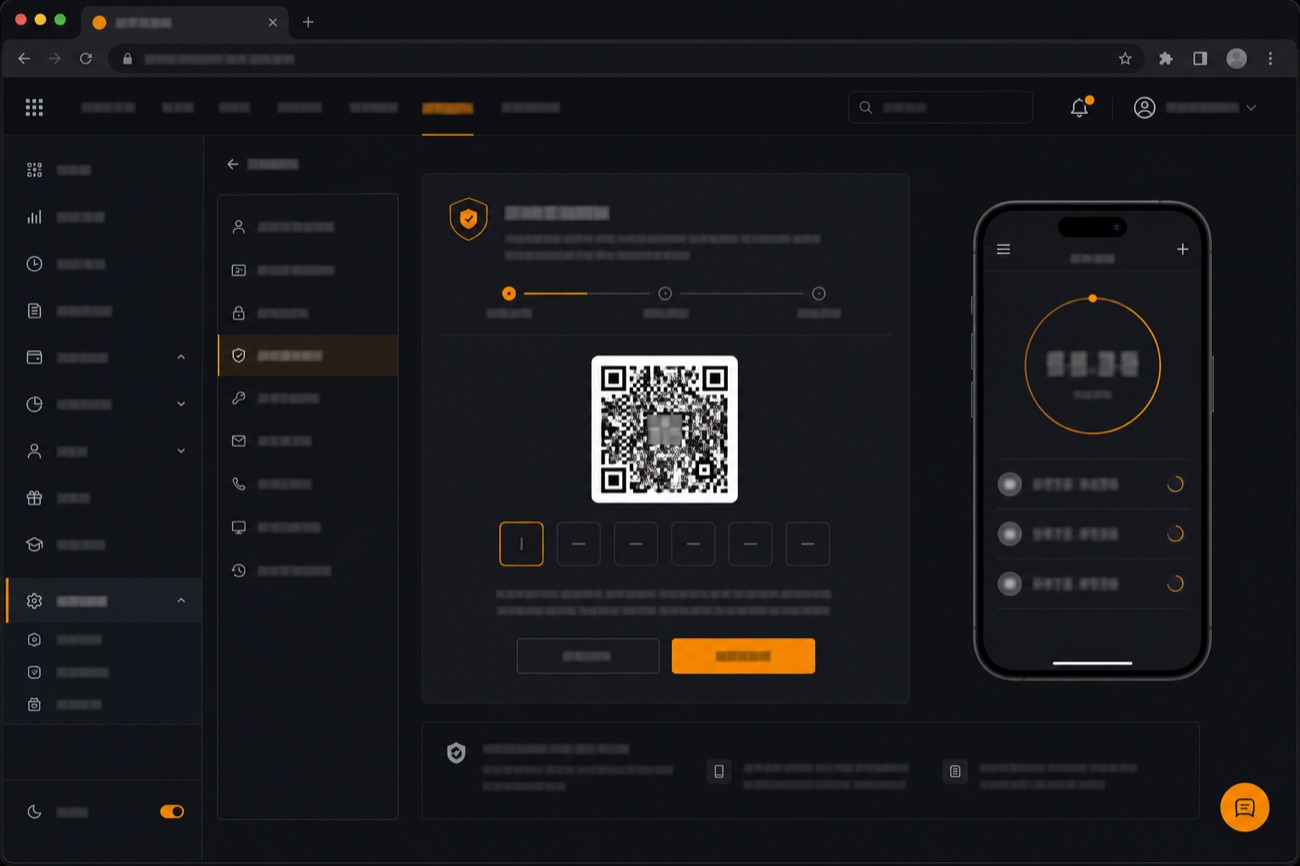
Сохраните резервный ключ — критично!На экране появится QR-код и текстовая строка — секретный ключ. Перепишите ключ на бумагу и уберите в надёжное место: именно он спасёт доступ при потере телефона. Скриншот в галерее — плохое место: телефон теряется вместе с ним.
5
Отсканируйте QR и введите кодВ Google Authenticator нажмите «+» → «Сканировать QR-код» → наведите на экран. Появится строка «Bybit» с бегущим кодом — введите текущие 6 цифр на бирже. Готово: 2FA включена.
⚠️ Осторожно Секретный ключ (и QR-код) — это и есть доступ к вашей 2FA. Никому его не показывайте и не отправляйте: «сотрудник поддержки», просящий ключ или коды, — мошенник в 100% случаев. Настоящей поддержке коды не нужны.
Как это работает дальше
Вход — после пароля биржа спросит 6 цифр из приложения. Открыли Authenticator, посмотрели, ввели.
Вывод средств — подтверждается кодом 2FA (плюс код с почты). Именно это делает кражу денег бессмысленной без вашего телефона.
Смена настроек безопасности — тоже под кодом.
Код обновляется каждые 30 секунд — вводите тот, у которого ещё не истекает таймер. Интернет приложению не нужен: коды считаются математически из секретного ключа и времени.
Экран привязки Google Authenticator: QR-код и поле для 6-значного кода. Иллюстрация интерфейса
Bybit пишет «неверный код 2FA»: разбор причин
Практически всегда дело в одной из четырёх вещей:
Сбито время на телефоне. Самая частая причина: коды привязаны к точному времени. Решение: настройки телефона → дата и время → включить автоматическую синхронизацию. В самом Google Authenticator есть коррекция времени: настройки → «Коррекция времени для кодов» → «Синхронизировать».
Код успел истечь. Вводили последние секунды таймера — дождитесь следующего кода и вводите сразу.
Не та запись в приложении. Если в аутентификаторе несколько бирж и аккаунтов, легко взять код от соседней строки. Проверьте подпись записи.
Ключ от старой привязки. Если 2FA перепривязывалась, старая запись в приложении больше не действует — удалите её, чтобы не путаться, и используйте новую.
✅ Совет «Неверный код» при верном коде — почти всегда время. Синхронизация времени лечит это за 10 секунд, начинайте с неё.
Перенос 2FA на новый телефон
Правильный порядок — переносить, пока старый телефон ещё в руках:
1
Вариант А — экспорт из Google AuthenticatorНа старом телефоне: меню приложения → «Перенос аккаунтов» → «Экспорт» → выбрать записи → QR-код. На новом: «Импорт» → отсканировать. Все записи переедут, включая Bybit.
2
Вариант Б — через резервный ключЕсли сохранили бумажный ключ с шага подключения: на новом телефоне добавьте запись вручную — «+» → «Ввести ключ настройки» → вставьте ключ. Коды появятся те же самые.
3
Проверьте входУбедитесь, что коды с нового телефона принимаются, и только после этого сбрасывайте старый.
Если старого телефона уже нет, а ключ не сохранён — это сценарий восстановления, он ниже.
Потерял Google Authenticator: как восстановить доступ
Доступ к аккаунту восстановим, но процедура небыстрая — биржа должна убедиться, что вы это вы:
1
На форме входа выберите «Проблемы с 2FA»Или в чате поддержки опишите ситуацию: утерян доступ к Google Authenticator, прошу сбросить привязку.
2
Пройдите проверку личностиБиржа запросит подтверждения: код с привязанной почты, селфи или видеоверификацию по документу — тому же, по которому проходили KYC.
3
Дождитесь сброса и привяжите зановоПроверка занимает от часов до нескольких дней. После сброса привяжите аутентификатор на новом телефоне — и на этот раз сохраните резервный ключ на бумаге.
⚠️ Осторожно После сброса 2FA биржа временно ограничивает вывод средств (обычно на 24 часа) — это защита от взломщиков, которые «сбрасывают» чужую 2FA. Планируйте операции с учётом паузы. И остерегайтесь «услуг по восстановлению 2FA» вне официального чата — это мошенники, реальный сброс делает только сама биржа бесплатно через официальную поддержку.
Ещё нет аккаунта на Bybit?
Регистрация за 5 минут · сразу включите 2FA по этому гайду — 3 минуты на защиту
Профиль → «Безопасность» → «Google Authenticator» → подтвердить кодом с почты → сохранить резервный ключ на бумагу → отсканировать QR в приложении → ввести 6-значный код. Занимает 3 минуты, приложение бесплатное.
Почему Байбит пишет «неверный код Google Authenticator»?▾
В 9 из 10 случаев — рассинхрон времени на телефоне: включите автоматическую дату/время в настройках и синхронизацию времени в самом Authenticator. Остальные причины: истёкший код (вводите свежий), код от другой записи в приложении, ключ от старой отвязанной 2FA.
Как перенести 2FA Bybit на новый телефон?▾
Пока старый телефон работает: Google Authenticator → «Перенос аккаунтов» → экспорт QR-кодом → импорт на новом. Либо добавьте запись на новом телефоне вручную по сохранённому резервному ключу. Если старого телефона нет и ключа нет — только сброс 2FA через поддержку с проверкой личности.
Потерял телефон с аутентификатором — деньги пропали?▾
Нет, деньги на месте — вы просто временно не можете войти. Обратитесь в поддержку с формы входа («Проблемы с 2FA»): после проверки личности по документам привязку сбросят, и вы настроите 2FA заново. Процедура занимает от часов до пары дней, после сброса вывод ограничен на ~24 часа.
Можно ли использовать 2FA по СМС вместо Google Authenticator?▾
СМС-подтверждение на Bybit существует, но приложение-аутентификатор надёжнее: СМС перехватывают через подмену SIM-карты, а коды из приложения не покидают ваш телефон. Оптимально: Google Authenticator как основной фактор + почта. Номер телефона можно привязать дополнительно.
Что такое резервный ключ 2FA и куда его сохранить?▾
Это текстовая строка, из которой аутентификатор генерирует коды, — её показывают один раз при подключении. Сохраните на бумаге в надёжном месте (не скриншотом в телефоне): при потере устройства ключ восстанавливает 2FA за минуту, без обращения в поддержку и ожидания.
Мы используем cookie, чтобы сайт работал корректно и чтобы понимать, какие материалы вам полезны.
Оставаясь на CoinDaily, вы соглашаетесь с политикой обработки персональных данных.